
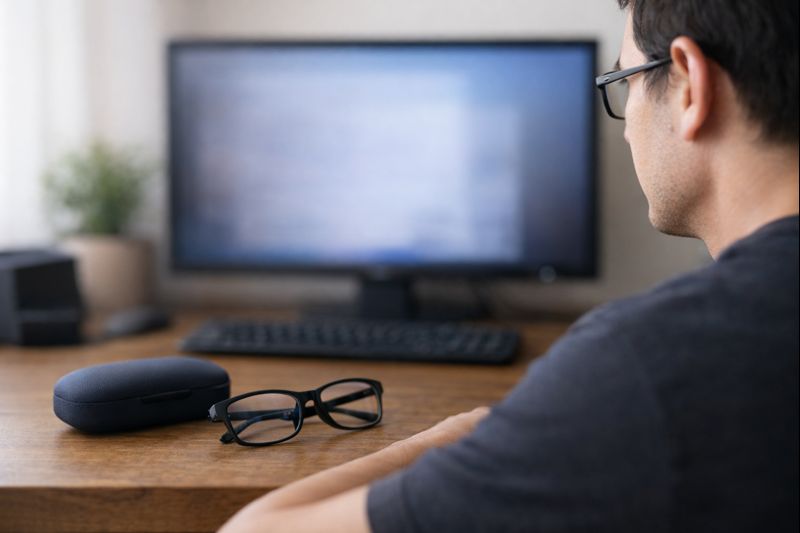
パソコン用メガネは「度数を下げれば楽になる」と聞く一方で、下げすぎると逆にぼやけや頭痛につながることもあります。この記事では、普段の度数からどのくらい下げるのが目安かを、作業距離(40cm・50cm・70cm・1m)別にわかりやすく整理。近視・遠視・乱視の違いによる注意点や、眼鏡店で失敗しない伝え方までまとめるので、自分に合う快適な度数を最短で決められます。
パソコン用メガネの度数はどのくらい下げる?目安と失敗しない決め方
パソコン用メガネは「普段の見え方を少し弱めて、近距離のピント調整をラクにする」発想です。ただし下げ幅は人によって適正が違い、やり方を間違えると逆に疲れます。ここでは目安の考え方と失敗回避の手順を整理します。
結論の目安:普段の度数からどれくらい下げるかの考え方
下げ幅は「作業距離でちょうどラクに見える度数」を基準に決めます。遠くがクッキリ見える普段用のまま近くを見ると、目が常に頑張り続けて疲れやすいことがあります。PC用は遠くのクッキリを少し捨てて、近くに合わせるのが基本です。迷ったら、まずは小さめに下げて違和感がないかを確認し、必要なら微調整するのが安全です。
まず決めるのは作業距離:40cmか50cmかで度数が変わる
度数を下げる前に、あなたの作業距離を固定します。ノートPC中心で40cm前後なのか、外部モニターで50〜70cmなのかで必要な度数は変わります。距離が決まっていないと、度数も決めようがありません。まずはメジャーやスマホ計測で「目から画面まで」を測り、いつもその距離で使う前提で作ると失敗しにくくなります。
画面の大きさと配置:ノートPCと外部モニターで最適が違う
ノートPCは近く、外部モニターは遠くになりやすいので、同じ度数では合わないことがあります。ノートPC向けに合わせるとモニターが甘く、モニター向けに合わせると手元が疲れる、といったズレが起きます。複数画面がある人は「一番見る画面」に合わせるか、距離の幅を許容できる設計にするかを先に決めると、度数選びがスムーズです。
近くは見えるのに疲れる原因:ピント調整の負担と過矯正
視力的には見えていても、目の中ではピント調整が常に働いています。普段用が強めだと、近距離で余計な調節が必要になり、夕方に目の奥が重い、こめかみが痛い、肩が凝るなどにつながりやすいです。PC用で度数を弱めると、この負担が減ってラクになることがあります。逆に、弱めすぎると見えにくさを補うために姿勢が崩れて疲れます。
兼用の落とし穴:普段用でPCを見ると起きやすい不調
普段用をそのまま使うと、無意識に画面へ近づく、首が前に出る、目を細めるなどの癖が出やすくなります。結果として目だけでなく首肩まで疲れることがあります。逆にPC用を外出に兼用すると、遠くが甘くて危ない場面が増えます。快適さを最優先するなら、普段用とPC用は役割を分けるのが基本です。
失敗しない作り方:テストレンズで距離別に試す流れ
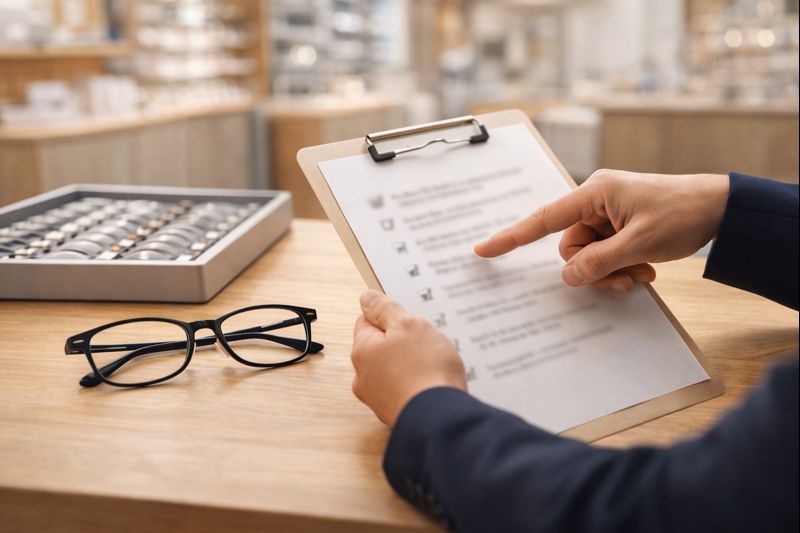
失敗しないコツは、検査で「実際の距離」を再現して試すことです。店や眼科で、普段の作業距離(例:50cm)にターゲットを置いてもらい、その距離でラクに見える度数を探します。いきなり大きく下げず、少しずつ変えて、見え方と疲れにくさの両方を確認するのがポイントです。違和感が出たら、下げすぎか距離が合っていない可能性があります。
今日からできるセルフ確認:距離測定と見え方チェック
まず「画面までの距離」を測り、次に姿勢を整えて、長時間その距離を維持できるか確認します。見え方のチェックは、文字サイズを普段通りにして、10分ほど作業して目の奥が重くならないか、肩が上がらないかを見ると分かりやすいです。もし画面に近づく癖が出るなら、度数の問題だけでなく画面配置や文字サイズの調整も一緒に見直すと改善しやすいです。
度数を下げるメリット:疲れ目・ピント調整の負担が減る理由
パソコン用メガネで度数を下げる目的は、単に「弱くする」ことではなく、近距離に合わせて目の負担を減らすことです。合えば、目の疲れだけでなく、姿勢由来の肩こりまでラクになることがあります。
過矯正を避ける効果:目の緊張が抜けやすくなる
普段用の度数は遠くがよく見えるように合わせていることが多く、そのまま近距離を見ると、目が常にピント調整を頑張り続ける状態になりがちです。度数を少し下げて近くに寄せると、ピント調整の量が減り、目の奥の重さや乾き、夕方のぼんやり感が出にくくなることがあります。特に「見えているのに疲れる」タイプは、過矯正の見直しで改善するケースが多いです。
肩こり軽減につながる理由:姿勢が崩れにくくなる
度数が合っていないと、無意識に画面へ顔を近づけたり、顎が前に出たり、肩が上がったりして、首肩に負担が乗ります。PC用で距離に合う見え方になると、画面との距離を保ちやすくなり、結果として姿勢が安定して肩こりがラクになることがあります。目の問題に見えて、実は姿勢の問題が大きい人ほど効果を感じやすいです。
近距離が楽になる場面:資料読みと画面移動が多い人
度数を下げたPC用は、画面だけでなく、手元のメモ、資料、スマホなど近い距離を行き来する作業でメリットが出やすいです。視線移動のたびにピント調整が大きいと疲れますが、近距離寄りの度数だと移動がスムーズになりやすく、作業のストレスが減ります。特にデスクワーク中心で、1日の大半を近距離で過ごす人は、普段用と分ける価値が出やすいです。
下げすぎのデメリット:ぼやけ・頭痛・姿勢悪化で逆効果になる
パソコン用メガネは度数を下げるほどラクになると思われがちですが、下げすぎると見えにくさを補うために体が無理をして、結果的に疲れが増えます。快適さの目標は「少し弱め」ではなく「作業距離で自然に見える」です。
ぼやけで集中が落ちる:目を細める癖が増える
下げすぎると文字が常に甘く見えて、無意識に目を細めたり、眉間に力が入ったりします。これが続くと、目の疲れだけでなく集中力の低下につながります。特に小さな文字、細いフォント、コントラストが弱い画面設定だと影響が出やすいです。ぼやけを感じるなら、度数だけでなく文字サイズや画面の明るさを上げて改善する余地もありますが、根本は度数が合っていない可能性が高いです。
頭痛や吐き気の原因:無理なピント合わせと目の疲労
見えにくい状態でも作業を続けると、目はピントを合わせようとして頑張り続けます。これがこめかみの痛み、目の奥の圧、ひどいと吐き気のような症状につながることがあります。度数が弱すぎる場合だけでなく、作業距離が安定していない場合にも起こりやすいです。目の不調が出るなら、我慢して慣れるより、度数の再調整か、距離を合わせた作り直しを検討した方が早く解決しやすいです。
姿勢が悪くなる:画面に近づくことで負担が増える
下げすぎの典型は、画面に顔が近づいてしまうことです。前のめりになると首が前に出て、肩が上がり、背中が丸くなります。結果として、目の疲れを減らすために作ったはずが、首肩のコリや腰の張りが悪化することがあります。見え方の不満が出たときは、まず「画面との距離が縮んでいないか」をチェックすると判断しやすいです。距離が縮むなら、度数が下がりすぎか、画面配置が合っていないサインです。
作業距離別の目安:40cm・50cm・70cm・1mで必要度数が変わる
パソコン用メガネの度数調整は「何段階下げるか」ではなく、「どの距離をラクに見るか」で決まります。まずは自分の作業距離を測り、その距離で自然に見えて姿勢が崩れない度数を目標にしてください。
40cm:ノートPC中心の距離で起きやすい度数調整
40cmはノートPCや手元資料が中心の距離です。普段用だと近すぎて目が頑張りやすく、度数を少し弱めるとラクになるケースがあります。ただし40cmは距離が近いぶん、下げすぎると文字が甘くなりやすいので注意が必要です。まずは作業時の姿勢(背もたれにもたれて40cmが維持できるか)を確認し、距離を固定できる環境を作ってから度数を合わせると失敗が減ります。
50cm:外部モニターで多い距離の考え方
50cmは外部モニターを置いたデスクで多い距離です。ノートPCより少し遠いので、40cm基準で作った度数だとモニターが甘く感じることがあります。50cmをメインにするなら、モニターの文字が自然に読めて、顔が前に出ない度数を優先します。ノートPCも併用する場合は、ノートPC側の文字サイズを上げるなど環境側で寄せると、度数を無理に下げすぎずに済みます。
70cm〜1m:デスクトップや複数モニター向けの最適化
70cm以上はデスクトップや大型モニター、複数モニターで起きやすい距離です。この距離になると、40〜50cm向けの弱め度数ではボヤけやすく、結局前のめりになって逆効果になりがちです。70cm〜1mを主に見るなら、度数を下げる発想よりも「その距離にピントが合う度数に調整する」ことが重要です。会議用の大型画面や少し離れたサブモニターも見る人は、いちばん長く見る距離を基準にし、他は文字サイズや配置でカバーする方が安定します。
近視・遠視・乱視別の考え方:一律で下げない方がいいケース
パソコン用メガネは「度数を下げる」が有名ですが、近視・遠視・乱視で考え方が変わります。一律に下げると、見え方のバランスが崩れて疲れることがあるので、タイプ別に押さえるのが安全です。
近視:下げ幅より作業距離の固定が重要
近視の人は「どれくらい下げるか」より、どの距離を基準にするかが重要です。作業距離が40cmなのに50〜70cm向けの設定にすると、見えにくくて前のめりになりがちです。逆に距離が70cmなのに40cm向けに弱めすぎると、モニターが甘く見えて目を細める原因になります。まず距離を固定し、その距離で自然に見える度数に合わせるのが基本です。
遠視:下げるより負担を減らす設計が向くことがある
遠視の人は、もともと近くを見る時に目が頑張りやすい傾向があり、単純に度数を下げる発想が合わないことがあります。弱くすると一時的にラクに感じても、必要な矯正まで減ってしまい、逆にピントが安定しなくなるケースがあります。遠視は「近く用の補助」を足して負担を減らす方向が合う場合もあるので、自己判断で大きく下げるより、作業距離を伝えて検査で合わせるのが安全です。
乱視:乱視矯正の扱いで見え方が大きく変わる
乱視がある人は、下げ幅よりも乱視矯正をどう扱うかで快適性が変わります。乱視を弱めすぎると文字の輪郭がにじみやすく、ピントが合っているのに疲れる状態になりがちです。逆に乱視をきっちり入れると輪郭がはっきりして、低めの度数でも作業がラクになることがあります。PC作業で「文字が二重っぽい」「にじむ」「細い文字が読みにくい」と感じる人は、度数の下げ方より乱視の調整が鍵になることが多いです。
まとめ
パソコン用メガネの度数は「何段階下げるか」ではなく、作業距離で自然に見える度数に合わせるのが正解です。下げるとピント調整の負担が減り疲れにくくなりますが、下げすぎはぼやけや頭痛、前のめり姿勢で逆効果になります。まず距離を測り、近視・遠視・乱視の特性も踏まえて検査で微調整し、普段用と役割分担すると失敗しにくいです。
コメント